

İlk olarak, sorunun kaynağı uygulama izinleri olabilir. Bazen, mikrofon erişimine izin verilmediği için ses kaydedemiyorsunuz. Cihazınızın ayarlar kısmına gidin, uygulamayı bulun ve mikrofon için izinleri kontrol edin. Izinler kapalıysa, sadece bir tıklama ile bu durumu düzeltebiliriz.
Birçok teknik sorunun en basit çözümü, cihazı yeniden başlatmaktır. Yeniden başlatma işlemi, geçici dosyaları temizler ve sistemin taze bir başlangıç yapmasına olanak tanır. Belki de bu küçük adım, mikrofon sorununu çözebilir. Sonuçta, bazen sorunların cevabı en basit çözümlerde yatıyor!
Bazen, yüklediğiniz üçüncü taraf uygulamalar mikrofonun çalışma mantığını etkileyebilir. Özellikle ses kaydı veya iletişim uygulamaları burada sorun yaratır. Uygulamaları tek tek kontrol ederek, sorunu yaratanı tespit edebilirsiniz. Gerekirse bu uygulamaları kaldırmak, sorunu çözebilecek basit bir yol!
Takip etmeniz gereken bir başka adım ise, fiziksel temizliğe dikkat etmektir. Mikrofon deliklerinin kir, toz veya yabancı cisimlerle tıkanmış olması, mikrofonun çalışmamasına neden olabilir. İnce bir fırça ya da hava spreyiyle mikrofonu nazikçe temizlemek, bazen çok faydalı olabilir.
Sorunun nedenini bulmak ve çözmek için işte öncelikle göz önünde bulundurmanız gereken birkaç öneri. Unutmayın, mikrofonun neden çalışmadığını bulmak bazen bir araştırma gerektirebilir. Şimdi, hemen kontrol etmeye ne dersiniz?
Mikrofon Problemiyle Mi Başınız Dertte? Android Cihazınızı Yeniden Hayata Döndürün!
Mikrofonunuzun çalışıp çalışmadığını anlamanın en basit yolu ses ayarlarını kontrol etmektir. Cihazınızın ses ayarlarına girip, mikrofonun kapalı olup olmadığını kontrol edin. Bazen, yanlışlıkla ayarlarda yapılan değişiklikler, mikrofonun çalışmamasına neden olabiliyor. Klavye ile ses kaydetmeye çalıştığınızda ses seviyesinin sıfır olması, bu tür bir sorunun habercisi olabilir.
Mikrofonu etkileyen bir diğer sebeplerden biri de kullandığınız uygulamalardaki hatalar olabilir. Ses kaydetme veya arama yapma uygulamalarını sıfırlayıp yeniden başlatmayı deneyin. İşte burada, bazen basit bir “kapat aç” işlemi durumu düzeltebilir. Bu, bazen cihazınızın hafızasında takılı kalmış sorunları çözmenin en pratik yoludur.
Eğer yukarıdaki adımlar işe yaramadıysa, belki de donanım problemleriyle karşı karşıyasınız demektir. Mikrofonun üzerine yerleşmiş bir toz veya kiri gitmek için bir pamuklu çubuk kullanın. Cihazı düşürdüyseniz, mikrofonun yerinden oynamış olması da olası. Bunun için, dikkatlice mikrofonun bağlantı yerlerini kontrol edin ve gerekirse bir teknisyenden yardım isteyin.
Bunlar, Android cihazınızdaki mikrofon problemini çözmek için uygulayabileceğiniz basit ama etkili adımlardır. Sesler yeniden yükselebilir, bizzat duyduğunuz o hoş melodiler her an yanınızda!
Android’inizde Mikrofon Sorunları mı Var? İşte Çözüm Rehberiniz!
Android cihazınızda mikrofonunun çalışmadığını mı düşünüyorsunuz? Hayatımızın çoğu, sesli iletişime dayanıyor, değil mi? Mikrofon problemi yaşamak, telefonla konuşma, not alma ya da sesli mesaj gönderme gibi günlük işlemleri gerçekten zorlaştırıyor. Ama korkmayın! Size bu durumu aşmanın yollarını sunacağız.
Öncelikle mikrofonun gerçekten çalışmadığından emin olun. Bir ses kaydı uygulaması açın ve birkaç saniye konuşun. Eğer ses kaydedilmiyorsa, sorun hakkında daha ciddi düşünmeye başlayabilirsiniz. Birçok kişi, mikrofonu kapatan bir telefon kılıfı ya da ekran koruyucusunun buna sebep olabileceğini bilmiyor. Bu tür nesneleri çıkarmayı deneyin!
Birçok sorun, basit yazılım hatalarından kaynaklanabilir. Android’iniz için güncellemeleri kontrol etmek, bu tür problemleri çözebilir. Ayarlara gidin ve “Sistem” bölümünden güncellemeleri kontrol edin. Güncellemeleri yaptıktan sonra, mikrofonunuzu tekrar test edin.
Bazen, mikrofon sorunları uygulama izinlerinden dolayı ortaya çıkabilir. İlgili uygulamanın mikrofon izni olup olmadığını kontrol edin. Ayarlar menüsünden “Uygulamalar” bölümüne gidin ve sorunun yaşandığı uygulamayı seçin. Oradan mikrofon izinlerini gözden geçirip gerekirse yeniden etkinleştirin.
Eğer yukarıdaki adımlar işe yaramadıysa, belki de sorun donanımsaldır. Cihazınızı bir uzmana göstermekte fayda var. Mikrofon bağlantılarında ya da içinde bir sorun olabilir.
Son çare olarak, cihazınızı fabrika ayarlarına döndürmeyi düşünebilirsiniz. Ancak bu, tüm verilerinizi sileceği için öncelikle yedek almayı unutmayın! Sıfırlama işleminden sonra, mikrofonun durumunu tekrar kontrol edin.
Bu ipuçlarıyla telefonunuzdaki mikrofon sorunlarını aşabilirsiniz. Umarım sesiniz bir an önce geri gelir!
Mikrofon Çalışmıyor! Android Telefon sahipleri için Kesin Çözümler
Belki de mikrofonunuza erişimi olan uygulamalar, gerekli izinleri almamış olabilir. Ayarlar menüsüne gidip, uygulama izinlerini kontrol etmek iyi bir başlangıçtır. Mesela, WhatsApp ya da Zoom gibi uygulamaları kontrol edin; mikrofon izni verilmemişse, bu küçük ama önemli bir ayrıntı sorununuzu çözebilir.
Basit ama etkili bir çözüm daha; telefonunuzu yeniden başlatmayı deneyin. Bu, küçük yazılım hatalarını düzeltebilir ve cihazın performansını artırabilir. Yeniden başlattıktan sonra, mikrofonun hala çalışıp çalışmadığını kontrol edin.
Bazen ses ayarları, mikrofonunuzun doğru çalışmasını engelleyebilir. Ses ayarlarını kontrol edip, ses seviyelerinin ve ses kaynağının doğru ayarlandığından emin olun. Belki de yanlışlıkla sessiz moda almış olabilirsiniz!
Mikrofonunuzu kirden arındırmak da önemli bir adımdır. Toz ve kir, mikrofonun düzgün çalışmasını engelleyebilir. Küçük bir fırça ya da bez ile mikrofon girişini temizlemeyi unutmayın. Ayrıca, cihazınıza fiziksel bir zarar olup olmadığını kontrol edin; sadece küçük bir darbe bile mikrofonunuzu etkilemiş olabilir.
Son olarak, telefonunuzun yazılım güncellemelerini kontrol etmeyi unutmayın. Bazı mikrofon sorunları, güncellemelerle çözüme kavuşturulabilir. Cihazınızdaki yeni güncellemeleri yükleyerek sorununuzu aşma şansınızı artırabilirsiniz.
Bu adımları izlemek, mikrofon sorununuzu çözmeyi kolaylaştırabilir. Cihazınızın keyfini sürdüğünüzden emin olun!
Sesin Kayıp! Android Mikrofon Sorununu Hızla Gidermenizi Sağlayacak İpuçları
Bazen basit bir yeniden başlatma, mikrofon probleminizin çözümü olabilir. Cihazınızı kapatıp açtığınızda, tüm küçük hatalar sıfırlanır. Bu, özlemle beklenen o “ses”in geri gelmesini sağlayabilir. Peki, neden denemiyorsunuz?
Mikrofonun belirli bir uygulamada çalışmadığını mı fark ettiniz? O zaman uygulama ayarlarınızda bir şeyler ters gidiyor olabilir. Mikrofon erişim izinlerini kontrol edin ve gerekirse uygulamayı kaldırıp yeniden yükleyin. Sık sık güncellenmesini unutmayın; böylece en son hata düzeltmelerini alırsınız.
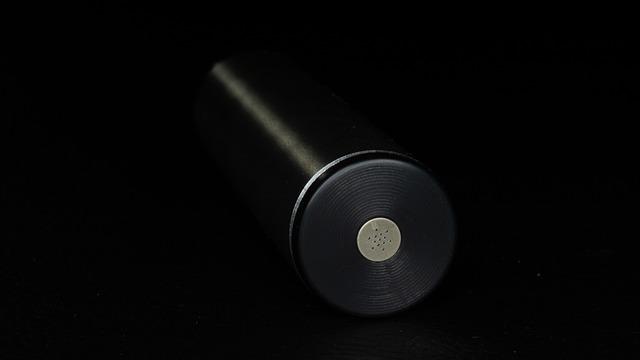
Mikrofonunuzun etrafındaki toz ve kir, ses kalitesini etkileyebilir. Cihazınızı düzenli olarak temizlemek, performansını artırabilir. Burada, bir başka önemli ipucu daha var: Ekipmanınızı temizlemek için yumuşak bir bez kullanın, sert malzemelerin zarar verebileceğini unutmayın.
Mikrofon sorununuzun kaynağını belirlemek önemlidir. Yazılım kaynaklı mı, yoksa donanım sorunları mı yaşıyorsunuz? Eğer sorun donanımsal ise, profesyonel bir yardım almayı düşünebilirsiniz.
Android mikrofon sorunlarınızı çözmek hiç bu kadar kolay olmamıştı. İşte basit ama etkili ipuçlarıyla bu sıkıntıyı geride bırakabilirsiniz.
Android’de Mikrofonunuzu Canlandıracak 7 Etkili Çözüm Yolu
Her şeyden önce, basit ama etkili bir yöntem var: cihazınızı yeniden başlatmak! Bazen minik yazılım hataları tüm sistemi etkileyebilir. Cihazınızı kapatıp açmak, bu tür sorunların çoğunu ortadan kaldırabilir.
Mikrofon ayarlarına ulaşmak, birçok kullanıcı tarafından göz ardı ediliyor. Ses ayarlarınıza gidin ve mikrofonun etkin olup olmadığını kontrol edin. Bazen sessizlik moduna geçmiş olabilir.

Mikrofonunuza erişim izni vermediğiniz uygulamalar soruna neden olabilir. Android ayarlarınıza gidip, hangi uygulamaların mikrofonunuza erişim izni olduğunu kontrol edin. Gereksiz izinleri kaldırarak sorunları azaltabilirsiniz.
Mikrofonunuzun fiziksel bir teması olup olmadığını anlamak için, kir ya da toz birikintilerini kontrol edin. Bazen basit bir temizlik, çok büyük değişimler yaratabilir.
Kullandığınız uygulamaların güncel olduğundan emin olun. Yenilikçi güncellemeler bazen mikrofon sorunlarını giderir ve performansı artırır.
Farklı bir mikrofon veya kulaklık denemek, sorunun kaynağını anlamanıza yardımcı olabilir. Belki de sorun, mevcut donanımınızda gizlidir.
Son çare olarak, cihazınızı fabrika ayarlarına döndürmeyi düşünebilirsiniz. Tüm verilerinizi yedeklemeyi unutmayın; çünkü bu işlem cihazınızdaki her şeyi siler. Ancak genellikle kalıcı çözümler burada gizlidir!
Bu adımlar sayesinde Android mikrofon sorunlarınızı kolayca çözebilir, hayalinizdeki ses kalitesine ulaşabilirsiniz! Unutmayın, doğru adımları atmak her zaman işe yarar.
Kayıp Ses: Android Mikrofon Problemi Nasıl Giderilir? Adım Adım Kılavuz
Öncelikle mikrofonun fiziksel durumunu kontrol etmek önemli. Cihazınızı temizlemek, özellikle toz veya kırıntılardan arındırmak, bazen devayı bulur. Mikrofon deliklerinin tıkanması, sesinizi iletmeyecek kadar etkili hale gelebilir. Cihazınızın kenarlarını nazikçe silin veya bir fırça kullanarak detaylıca temizleyin.
Bu aşamada ayarlar sekmesine geçelim. Telefonunuzda ses ayarlarına gidin ve mikrofon izinlerini kontrol edin. Belirli uygulamaların mikrofon erişimi kapalı olabilir. Yetkileri gerektiği gibi ayarlamak, sorunu çözebilir. Bu adım genellikle gözden kaçıyor ama etkisi büyük.
Kullandığınız uygulamaların güncel olup olmadığını kontrol etmek, atlamamanız gereken başka bir aşama. Bir güncelleme, bazı hataları giderebilir. Yani, uygulamanızı güncel tutmak, mikrofon sorunlarını önleyebilir.
Mikrofon problemini çözmek için bir diğer etkili yöntem de cihazınızı güvenli modda başlatmaktır. Bu modda, yalnızca sistem uygulamaları çalışır. Eğer mikrofon bu modda düzgün çalışıyorsa, sorun büyük ihtimalle yüklediğiniz bir üçüncü parti uygulama ile ilgilidir.
Klasik ama etkili bir çözüm: cihazı yeniden başlatmak! Birçok teknik sorun, basit bir yeniden başlatmayla çözülebilir. Cihazınıza yeni bir yaşam alanı sunun ve deneyin!
Bu adımları takip ederek, mikrofon probleminizi çözebilir ve tekrar net bir sesle iletişim kurmanın keyfini çıkarabilirsiniz. Unutmayın, yarım kalan bir şey her zaman can sıkıcıdır!
Sıkça Sorulan Sorular
Uygulamalarda Mikrofon Erişimi Nasıl Kontrol Edilir?
Uygulamalarda mikrofon erişimini kontrol etmek için, cihaz ayarlarına girerek uygulama izinlerini gözden geçirebilirsiniz. İzinler bölümünde, uygulamaların mikrofon erişim izinlerini açık veya kapalı olarak ayarlayabilir, hangi uygulamaların mikrofonunuza erişebileceğini belirleyebilirsiniz.
Android Cihazımda Mikrofon Ayarları Nasıl Yapılır?
Android cihazınızda mikrofon ayarlarını yapmak için, Ayarlar menüsüne gidin. Ses bölümünden mikrofon ayarlarını bulabilirsiniz. Mikrofonun çalıştığını test etmek için ses kaydı yapabilir veya bir arama gerçekleştirebilirsiniz. Gerekirse uygulama izinlerini kontrol ederek mikrofonun doğru çalışmasını sağlayın.
Güncellemeler Mikrofon Sorununu Çözer mi?
Güncellemeler, mikrofon sorunlarını çözme potansiyeline sahiptir. Yazılım güncellemeleri, hata düzeltmeleri ve performans iyileştirmeleri içerir, bu nedenle cihazınızın mikrofonu ile ilgili yaşanan problemleri gidermede etkili olabilir. Sorununuz devam ederse, ek ayarları kontrol etmeniz veya yardım almanız önerilir.
Mikrofon Sorununu Nasıl Gideririm?
Mikrofon sorunlarını gidermek için öncelikle ses ayarlarını kontrol edin. Mikrofonun düzgün bağlandığından ve doğru ölçeklendirilmiş olduğundan emin olun. Eğer sorun devam ediyorsa, sürücüleri güncelleyebilir veya aygıtı farklı bir cihaza test edebilirsiniz. Ayrıca, mikrofonun çalıştığı uygulamanın ayarlarını kontrol ederek erişim izinlerini doğrulayın.
Android Mikrofonum Neden Çalışmıyor?
Cihazınızdaki mikrofonun çalışmaması, ayarlar, uygulama izinleri, donanım arızası veya yazılım hataları gibi çeşitli nedenlerden kaynaklanabilir. Mikrofon ayarlarını kontrol edin, uygulama izinlerini gözden geçirin ve gerektiğinde cihazınızı yeniden başlatın. Eğer sorun devam ediyorsa, donanım testi veya profesyonel destek almanız gerekebilir.
